01
Augmenter l'ARR
Proposer une fonctionnalité à forte valeur ajoutée pour augmenter le revenu récurrent annuel.
Target KPI
Croissance du revenu récurrent


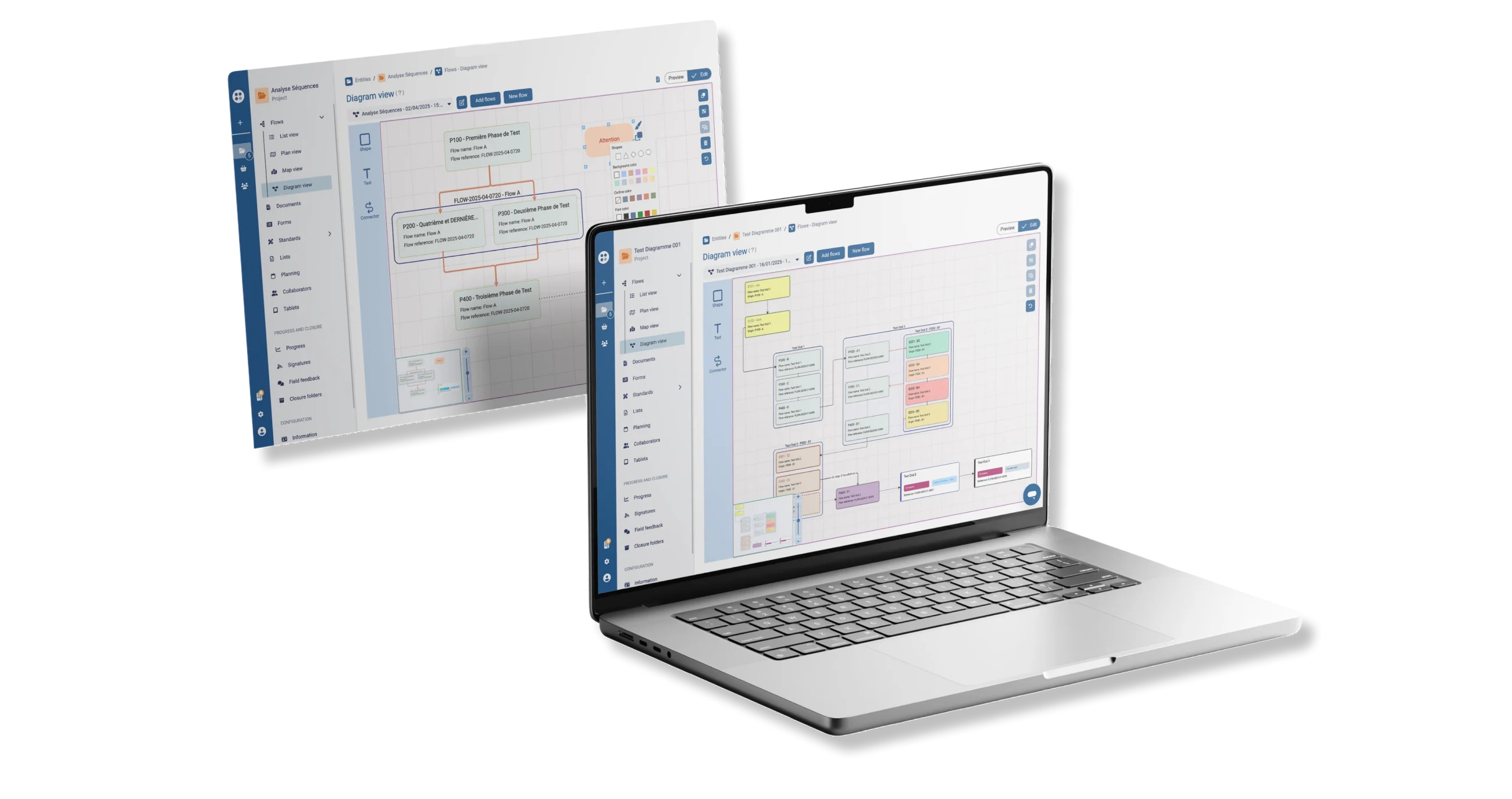
Intégrer un outil de diagramme interactif dans la plateforme Siteflow
01 / PROBLÉMATIQUE
Les utilisateurs de Siteflow créent des logigrammes de leurs interventions terrain via Visio (logiciel Microsoft). Ils souhaitent qu'un whiteboard semblable soit intégré directement à Siteflow pour importer les flows créés et les intégrer dans un diagramme interactif.
Ce fonctionnement fragmenté engendre un manque de visibilité, source d'erreurs sur le terrain et de perte de temps. Les utilisateurs sont contraints de faire des aller-retours entre la vue du flow et la vue diagramme, ou de créer un synoptique en dehors de Siteflow.
7 sur 8 : Confusion drag & drop
Des testeurs ont eu comme premier réflexe de cliquer pour ajouter un élément au lieu d'utiliser le drag & drop lors des tests utilisateurs.
02 / OBJECTIFS
01
Proposer une fonctionnalité à forte valeur ajoutée pour augmenter le revenu récurrent annuel.
Target KPI
Croissance du revenu récurrent
02
Améliorer l'expérience utilisateur en intégrant les outils de diagramme directement dans la plateforme.
Target KPI
Réduction des aller-retours outils
03
Offrir une interface claire et intuitive pour la création et l'édition de diagrammes.
Target KPI
Navigation intuitive validée par tests
03 / RECHERCHE & USER TESTS
Nous avons organisé des user tests pour choisir la meilleure itération entre deux designs de navigation différents. 8 participants ont interagi avec l'un des deux prototypes.

Tests comparatifs sur deux prototypes de navigation

Navigation unique vs. navigation splitée en deux

7 testeurs sur 8 ont eu le réflexe de cliquer au lieu d'utiliser le drag & drop pour ajouter un élément dans l'espace de travail.

6 testeurs sur 8 préfèrent l'interface avec les boutons de création séparés des icônes d'action pour plus de clarté.

La moitié des testeurs ont eu du mal à différencier les icônes dupliquer, grouper et dégrouper dans la barre d'outils.
04 / PERSONA

Préparateur Méthode
Industrie • Responsable méthode • Utilise Visio quotidiennement
"Je souhaite organiser mes interventions et visualiser les liens et dépendances entre chacune directement dans Siteflow, sans passer par un outil externe."
Objectifs
Frustrations

Chef de Projet Terrain
BTP • Coordinatrice • Gère plusieurs équipes
"J'ai besoin d'éditer mes cartes de flow et phases directement dans le diagramme, sans faire des aller-retours entre les différentes vues."
Objectifs
Frustrations
05 / FLUX UTILISATEUR
Pour réduire les frictions, nous avons conçu un flux direct permettant à l'utilisateur de créer et éditer son diagramme en intégrant les éléments Siteflow de manière fluide.
Étape 1
Créer un diagramme
Nouvelle vue diagramme
Étape 2
Ajouter des éléments
Drag & drop depuis la sidebar
Étape 3
Éditer les cartes
Modifier texte, couleurs et formes
Étape 4
Grouper les éléments
Organiser en groupes nommés
Étape 5
Connecter les flows
Ajouter des liens et dépendances
06 / WIREFRAMES & ITÉRATIONS
Nous avons expérimenté deux frameworks de navigation distincts pour identifier l'interface la plus intuitive pour la création de diagrammes.
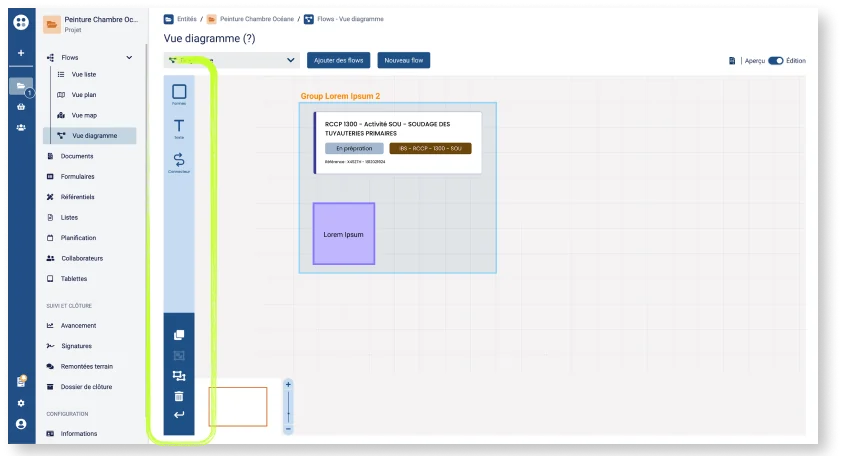
v1 – Navigation unique
Toutes les actions (création et édition) dans une seule barre. Les testeurs demandaient les icônes directement à côté des éléments à modifier.
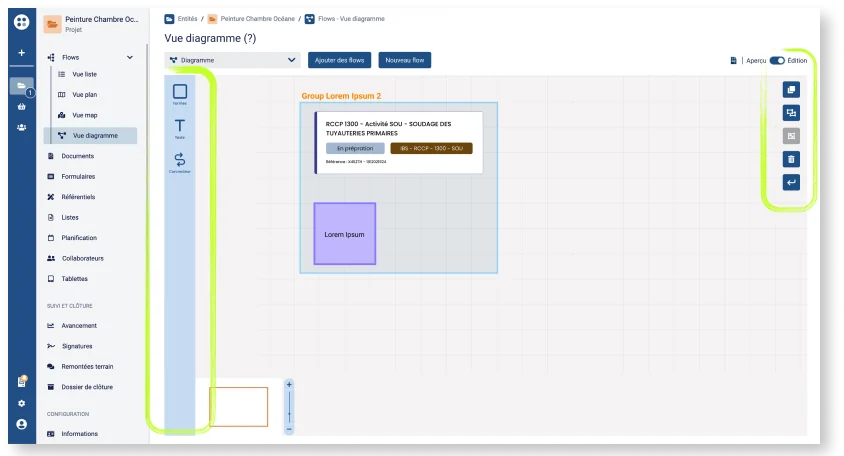
v2 – Navigation splitée
Boutons de création d'un côté et icônes d'action de l'autre. Plus lisible, les actions de nature différente sont visuellement séparées.
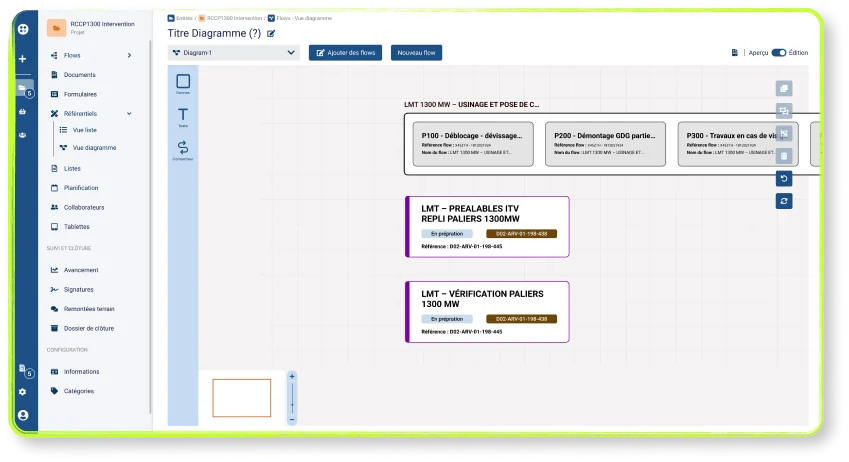
Choix Final – Navigation splitée
6 testeurs sur 8 ont préféré cette version. La séparation des actions de création et d'édition rend l'interface plus lisible et intuitive.
07 / UI FINALE
Une interface claire et intuitive, conçue pour s'intégrer naturellement dans le workflow existant des préparateurs méthode.
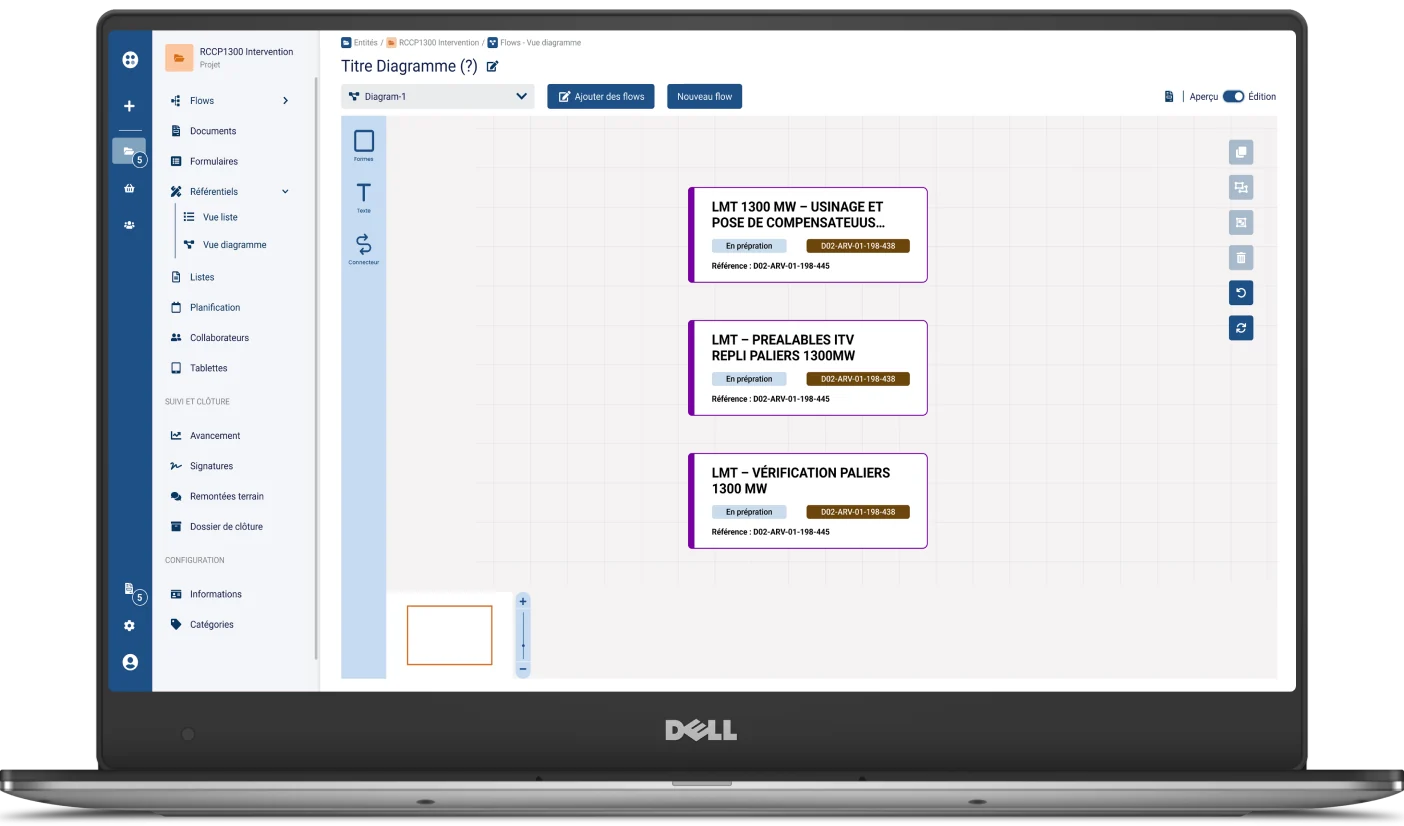
01 / Espace de travail
Vue principale du diagramme avec sidebar d'éléments, barre d'actions et espace de construction interactif.
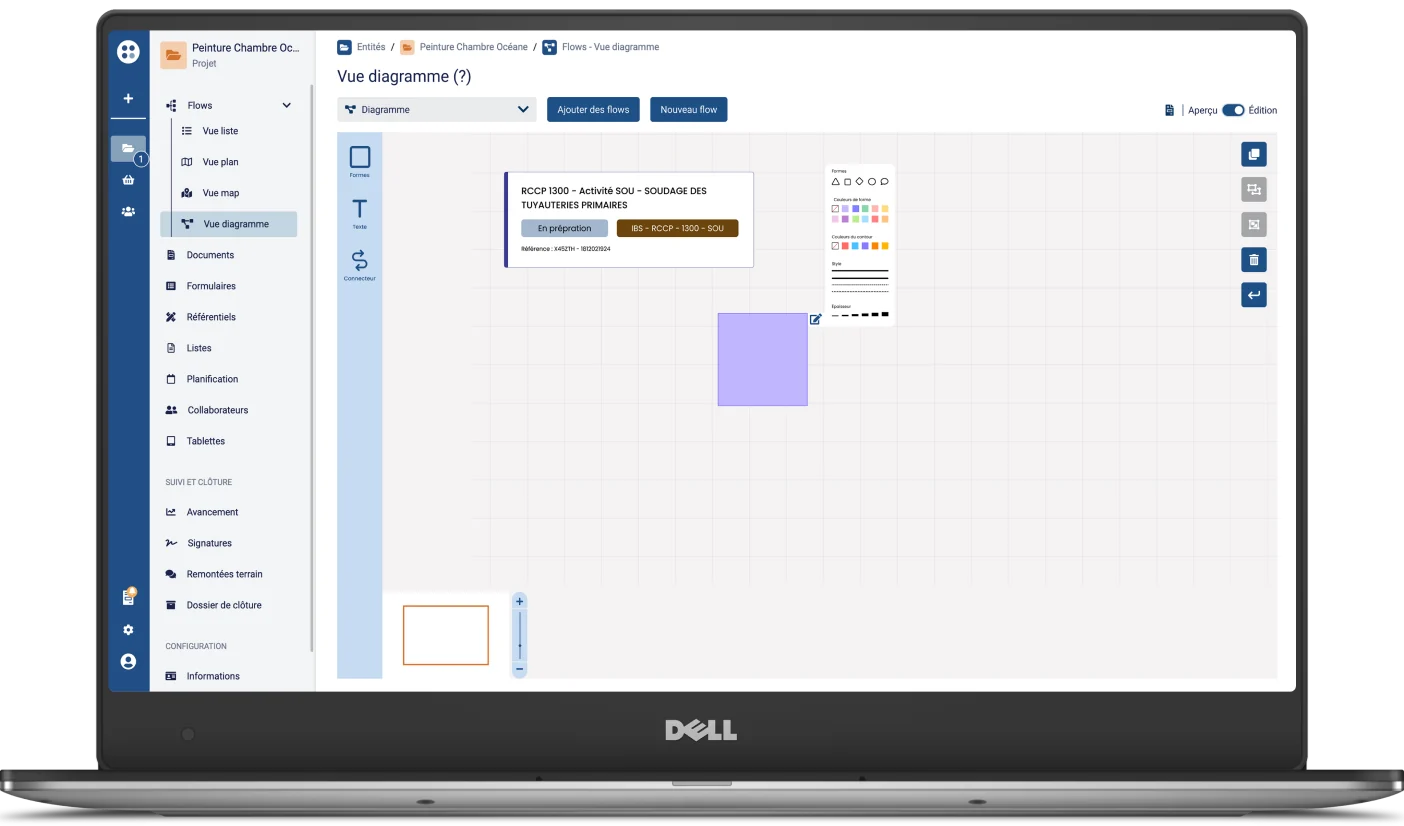
02 / Édition d'éléments
Palette d'édition contextuelle pour modifier les couleurs, contours et textes des formes du diagramme.
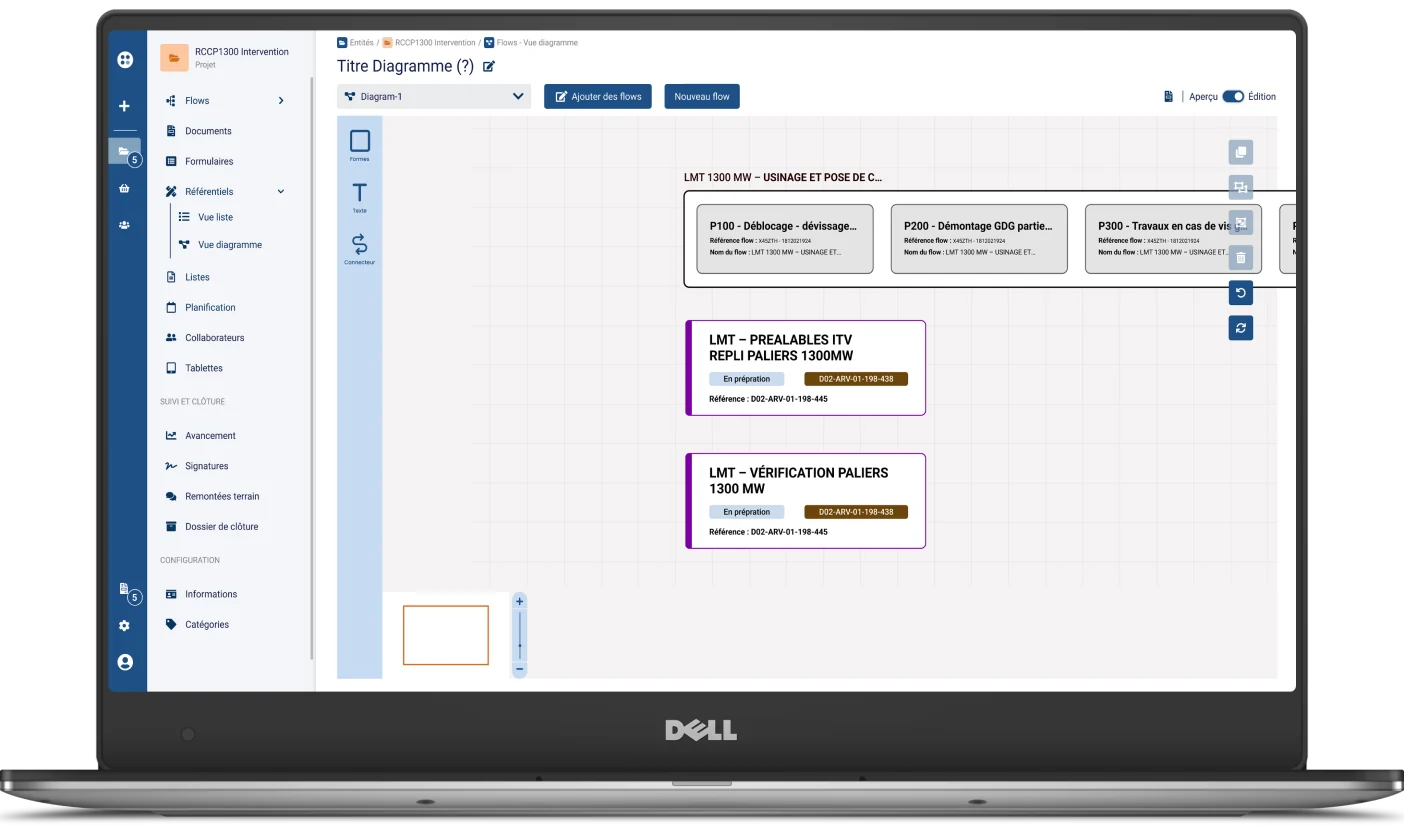
03 / Groupes et connexions
Organisation des éléments en groupes nommés avec liens de dépendance entre les flows et phases.
08 / CONTRAINTE TECHNIQUE
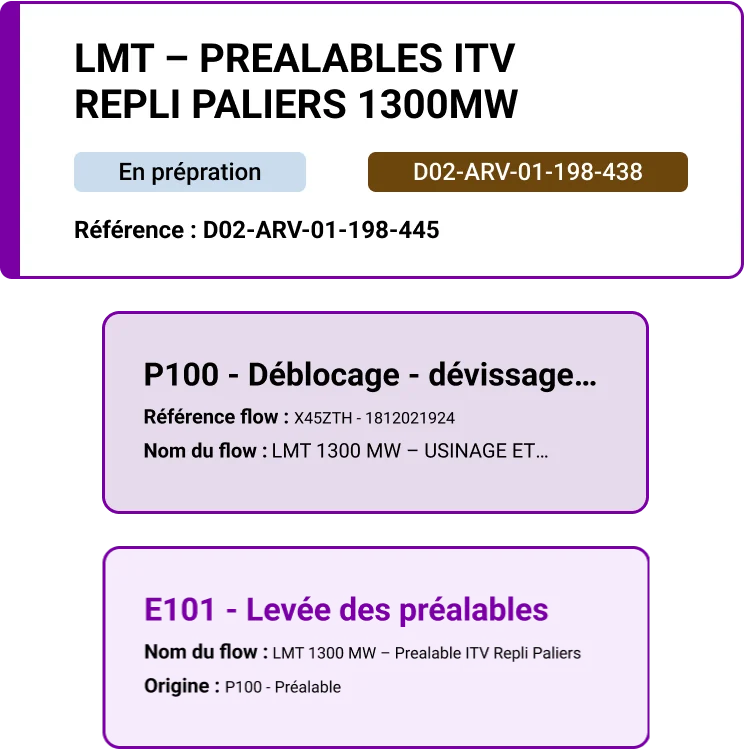
Faute de temps et de ressources, nous avons utilisé la librairie GoJS pour développer le whiteboard de diagramme dans Siteflow. Mais certains composants ont eu besoin d’une UI personnalisée.


09 / RÉSULTATS
6/8
Préfèrent nav splitée
Résultat du test utilisateur
75%
Taux de réussite
Des tâches complétées au premier essai
50%
Des testeurs souhaitent des
raccourcis clavier
10 / APPRENTISSAGES
Les tests ont montré que le drag & drop n'est pas intuitif pour tous.
Il est essentiel de proposer des alternatives comme le clic ou le double-clic pour garantir l'accessibilité de l'interface.
Les actions de création et d'édition sont de natures différentes.
Les séparer visuellement apporte de la clarté et réduit la confusion, comme l'ont confirmé 6 testeurs sur 8.
L'utilisation imposée de la librairie GoJS a nécessité une collaboration étroite avec les développeurs
pour adapter le design aux possibilités techniques tout en maintenant une bonne UX.
